
Współczesny świat sztuki i projektowania nieustannie ewoluuje, poszukując nowych metod wyrazu oraz efektywniejszych...
Najnowsze posty
-
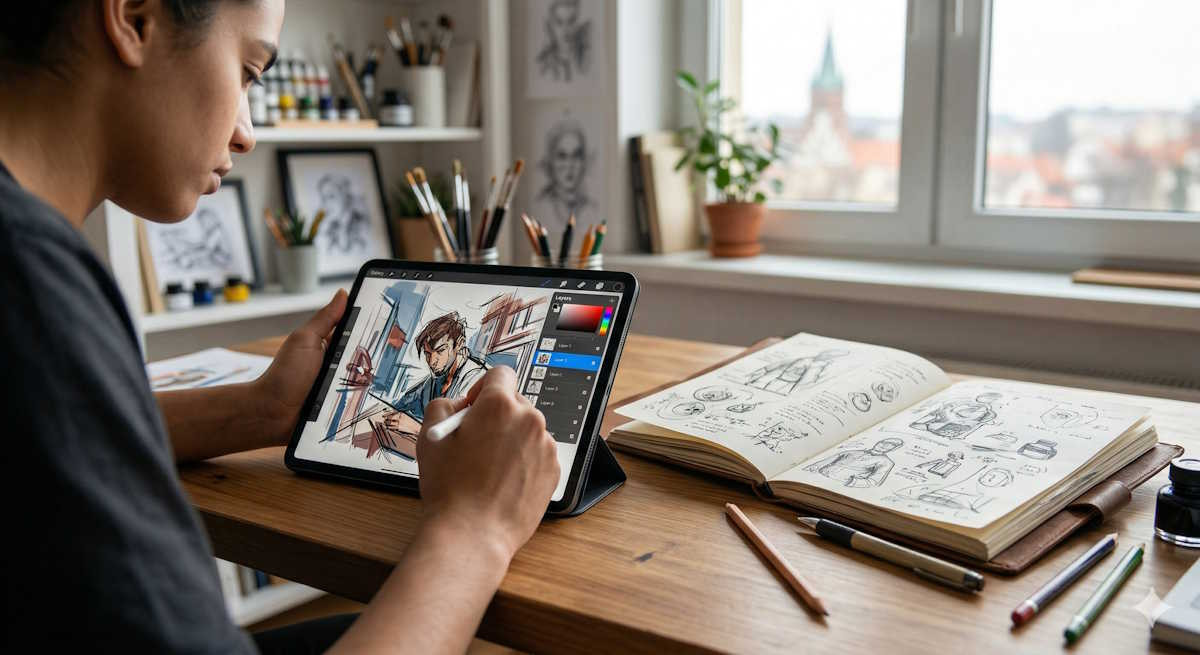 Digital sketchbooking: integracja tradycji i nowoczesnościCzytaj więcej
 -
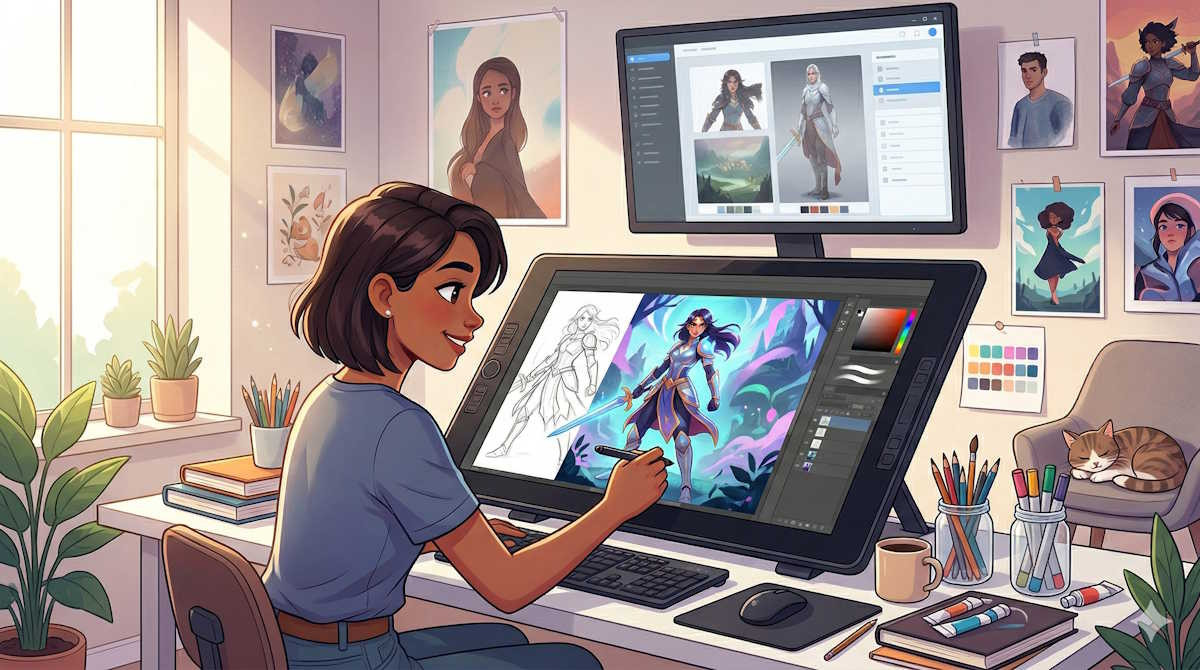 Nauka digital paintingu: kluczowe aspekty i narzędziaCzytaj więcej
Nowoczesny rynek usług graficznych rozwija się w zawrotnym tempie, oferując początkującym twórcom zupełnie nowe...
-
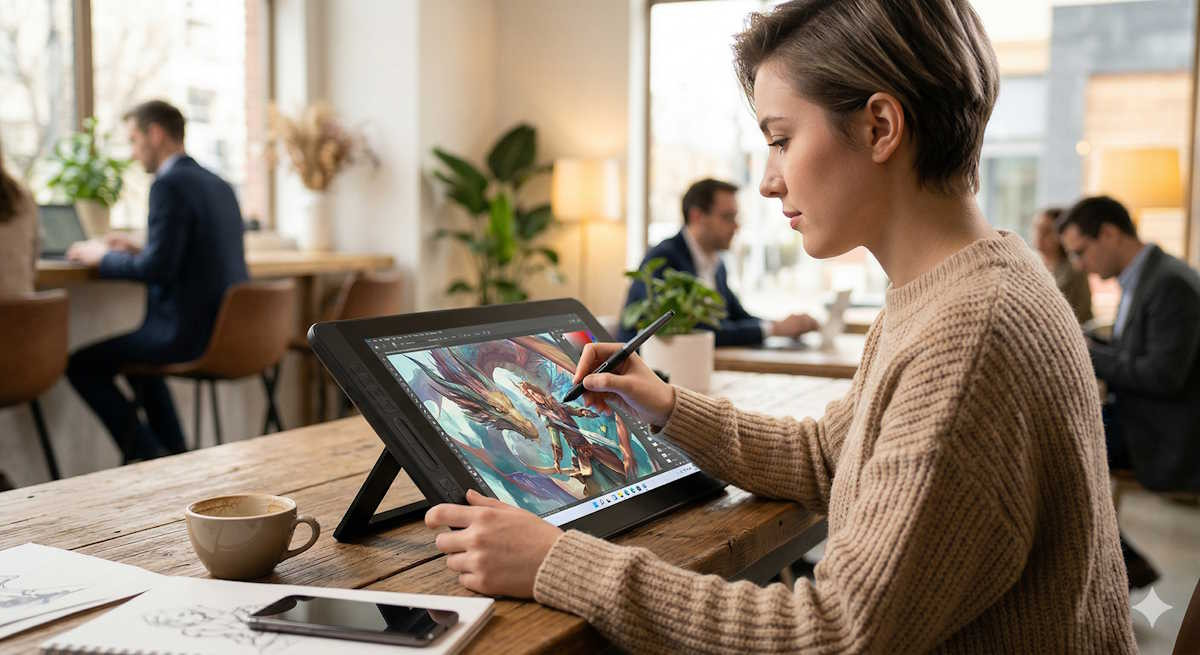 Tablet graficzny z WindowsemCzytaj więcej
Wybór odpowiedniego narzędzia do pracy twórczej to kluczowa decyzja dla każdego profesjonalnego grafika oraz...
-
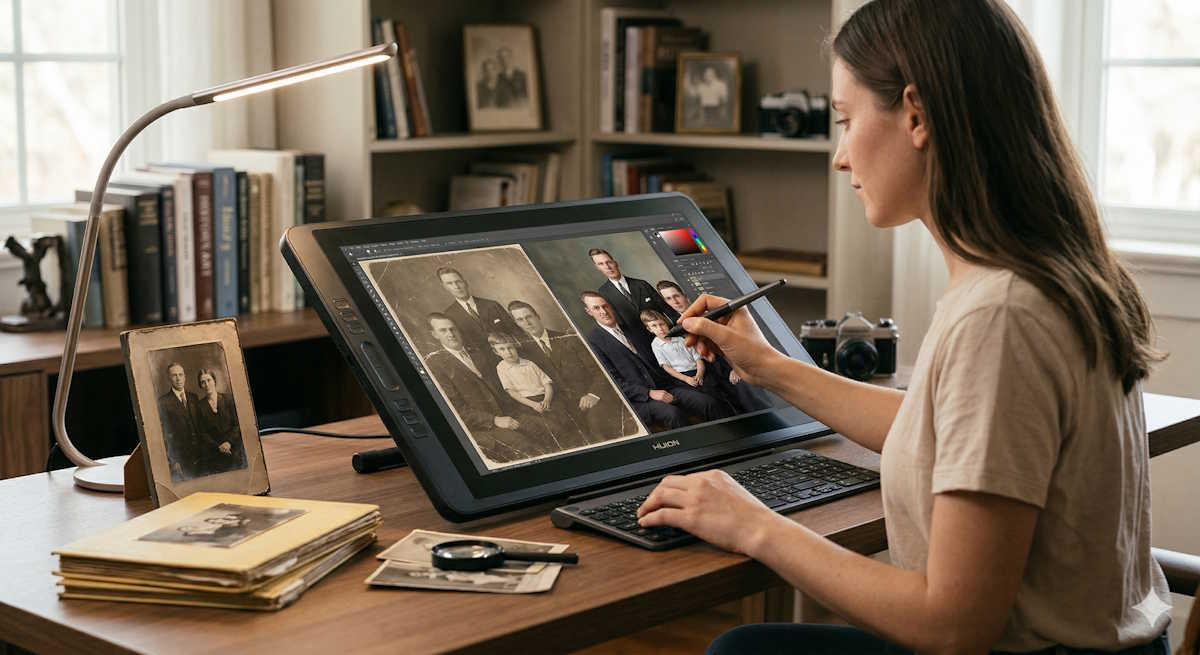 Rekonstrukcja i koloryzacja starych zdjęćCzytaj więcej
Fotografia to niezwykłe medium, które pozwala zatrzymać upływający czas i zachować najcenniejsze wspomnienia dla...
-
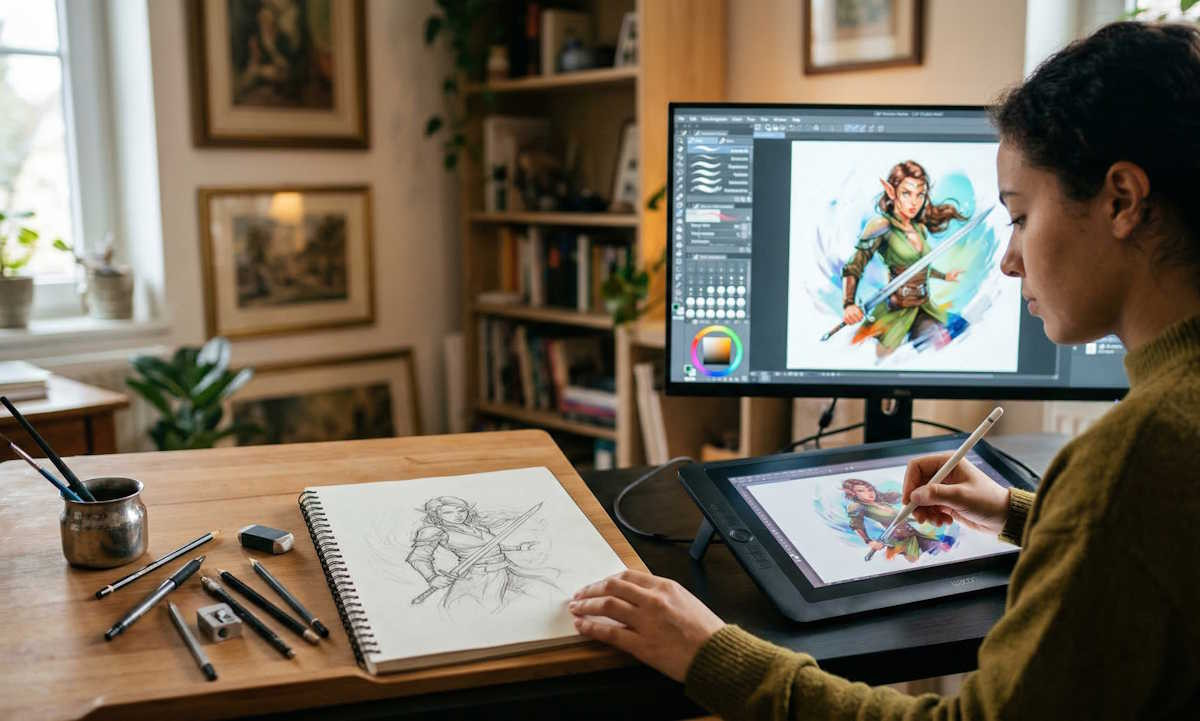 Jak przejść z rysowania na kartce na rysunek cyfrowy?Czytaj więcej
Współczesne technologie oferują nam niespotykane dotąd możliwości twórcze, pozwalając na śmiałe eksperymentowanie bez...
-
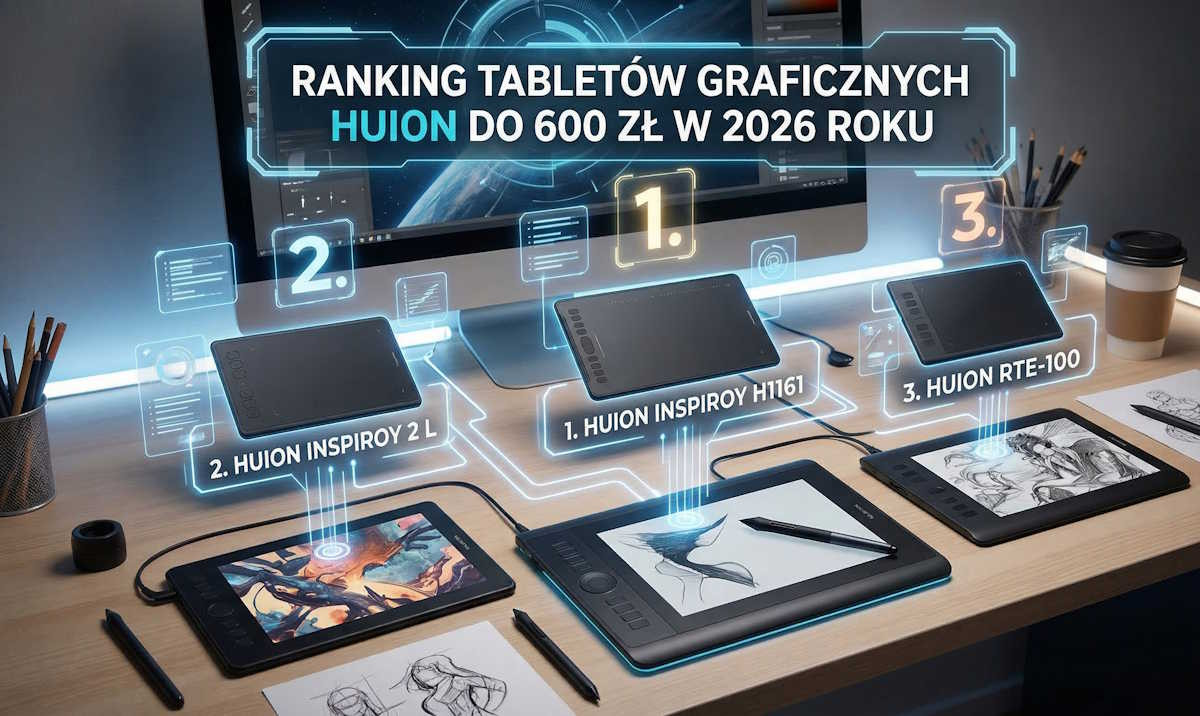 Ranking tabletów graficznych Huion do 600 zł w 2026 rokuCzytaj więcej
Marka Huion od lat udowadnia, że wysoka precyzja i komfort użytkowania nie muszą wiązać się z ogromnymi wydatkami, co...
-
 Jak tablet graficzny wspiera rozwój motoryki małej i koordynacji ręka-oko u dzieci?Czytaj więcej
Współczesna technologia oferuje znacznie więcej niż tylko bierną rozrywkę, stając się cennym narzędziem wspomagającym...
-
 Powierzchnia akrylowa w deskach kreślarskich: różnice i wytrzymałośćCzytaj więcej
Kluczowym elementem decydującym o funkcjonalności i ergonomii pracy jest sama płaszczyzna robocza, na której powstają...
-
 Odświeżanie 144 Hz w tabletach graficznych – czy twoje oko widzi różnicę?Czytaj więcej
Rynek urządzeń dla kreatywnych profesjonalistów przechodzi dynamiczną transformację, a parametry techniczne, które...
-
 Tablet graficzny Huion jako drugi monitor dotykowy – nietypowe konfiguracje wieloekranoweCzytaj więcej
Tablet graficzny Huion z wbudowanym ekranem to nie tylko precyzyjne narzędzie dla ilustratorów, ale również...
Kategorie
Szukaj na blogu
Tablet graficzny Huion jako drugi monitor dotykowy – nietypowe konfiguracje wieloekranowe
Współczesne środowisko pracy kreatywnej wymaga rozwiązań, które łączą ergonomię z maksymalną produktywnością. Tablet graficzny Huion z wbudowanym ekranem to nie tylko precyzyjne narzędzie dla ilustratorów, ale również pełnoprawny wyświetlacz, który może zrewolucjonizować codzienną obsługę komputera. Wykorzystanie go w roli drugiego monitora dotykowego otwiera przed użytkownikiem nowe możliwości w zakresie wielozadaniowości i interakcji z interfejsem systemowym. W niniejszym artykule przyjrzymy się, jak poprawnie skonfigurować to urządzenie, aby służyło jako efektywne rozszerzenie pulpitu. Skupimy się na aspektach technicznych, oprogramowaniu oraz optymalizacji, która pozwoli na bezproblemową pracę w najbardziej wymagających aplikacjach graficznych.
Wprowadzenie do konfiguracji tabletu Huion jako monitora
Wymagania techniczne i kompatybilność systemowa
Podstawą stabilnej pracy tabletu Huion jako dodatkowego ekranu jest zapewnienie odpowiedniej przepustowości sygnału wideo oraz zasilania. Większość nowoczesnych modeli wykorzystuje złącze USB-C ze wsparciem dla protokołu DisplayPort, co pozwala na przesyłanie obrazu i danych jednym kablem. W przypadku starszych jednostek konieczne może być użycie kabla typu „3 w 1”, który oddziela sygnał HDMI od zasilania USB. Należy pamiętać, że system operacyjny musi rozpoznawać urządzenie jako dodatkowy monitor w ustawieniach ekranu, co wymaga aktualnych sterowników karty graficznej. Kompatybilność obejmuje systemy Windows, macOS oraz coraz częściej wybrane dystrybucje Linuxa i system Android. Przed zakupem warto zweryfikować, czy dany model Huion wspiera rozdzielczość natywną naszego głównego monitora, co ułatwi późniejszą synchronizację.
Różnice między tabletem graficznym a tabletem z ekranem dotykowym
Kluczowym rozróżnieniem, które często budzi wątpliwości u nowych użytkowników, jest specyfika interakcji z ekranem Huion w porównaniu do klasycznych tabletów multimedialnych. Tablet graficzny z ekranem (Pen Display) opiera się głównie na technologii digitizera, który reaguje na precyzyjne pióro elektromagnetyczne, a nie na dotyk palcem. Choć niektóre modele posiadają funkcję Multi-Touch, ich głównym przeznaczeniem pozostaje obsługa rysika z wykrywaniem tysięcy poziomów nacisku. Monitor dotykowy w laptopie zazwyczaj służy do prostej nawigacji, podczas gdy Huion oferuje precyzję niezbędną do retuszu czy modelowania 3D. Warto mieć świadomość, że bez użycia pióra, większość standardowych modeli Huion nie zareaguje na gesty dłonią. Ta różnica determinuje sposób, w jaki planujemy rozkład narzędzi i paneli sterowania na dodatkowym obszarze roboczym.
Tryby wyświetlania w konfiguracjach wielomonitorowych
Tryb rozszerzony monitora – niezależna przestrzeń robocza
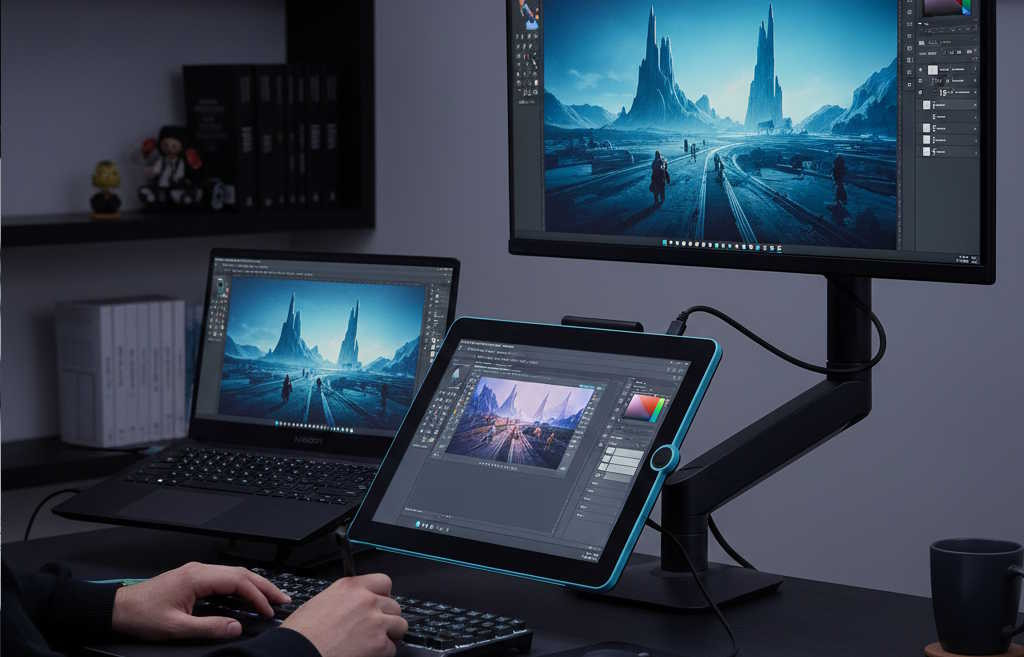
Najbardziej efektywną metodą wykorzystania tabletu Huion jest ustawienie go w trybie rozszerzonego pulpitu, co pozwala na fizyczne oddzielenie obszaru rysowania od narzędzi pomocniczych. W tej konfiguracji system traktuje tablet jako osobną przestrzeń, na którą możemy przeciągnąć okno programu graficznego, pozostawiając główny monitor dla przeglądarki lub materiałów referencyjnych. Pozwala to na uniknięcie przełączania się między oknami, co znacząco przyspiesza proces twórczy i redukuje zmęczenie wzroku. Kluczowe jest tutaj poprawne ustawienie orientacji monitorów w ustawieniach systemowych, aby kursor płynnie przechodził między krawędziami ekranów. Tryb ten wymaga jednak precyzyjnego mapowania pióra, o czym wspomnimy w dalszej części artykułu. Użytkownik zyskuje dzięki temu niemal nieograniczone pole manewru, dostosowane do specyfiki profesjonalnych workflow.
Tryb lustrzany monitora – duplikowanie obrazu na tablecie
Tryb lustrzany, znany również jako duplikowanie ekranu, polega na wyświetlaniu dokładnie tej samej zawartości na obu urządzeniach jednocześnie. Jest to rozwiązanie szczególnie przydatne podczas prezentacji, warsztatów lub w sytuacjach, gdy chcemy pracować na tablecie, mając jednocześnie podgląd na większym, profesjonalnym monitorze referencyjnym. Wyzwaniem w tym trybie może być różnica w proporcjach ekranu lub rozdzielczościach między laptopem a tabletem Huion. Jeśli oba ekrany mają inne parametry, system może wymusić niższą rozdzielczość na obu urządzeniach, co pogarsza jakość obrazu. Tryb ten eliminuje problemy z mapowaniem kursora, ponieważ pozycja pióra na tablecie zawsze odpowiada pozycji na głównym ekranie. Jest to konfiguracja mniej elastyczna niż tryb rozszerzony, ale zapewnia najwyższą stabilność w prostych zadaniach edycyjnych.
Mapowanie i obszar roboczy tabletu
Mapowanie tabletu względem monitora – przypisanie przestrzeni roboczej
Poprawne mapowanie to proces, w którym definiujemy, jak ruch pióra po powierzchni tabletu przekłada się na ruch kursora na ekranach. W konfiguracji wielomonitorowej domyślnym ustawieniem bywa często mapowanie na całą powierzchnię pulpitu, co w trybie rozszerzonym jest niepożądane. Użytkownik musi ręcznie wskazać w sterowniku Huion, że aktywność pióra ma być ograniczona wyłącznie do powierzchni ekranu tabletu. Dzięki temu unikamy sytuacji, w której przesunięcie pióra o centymetr powoduje skok kursora o setki pikseli na drugi monitor. Precyzyjne ograniczenie obszaru roboczego pozwala na zachowanie naturalnych proporcji ruchu ręki, co jest kluczowe dla rysunku. Stabilność tych ustawień zależy od poprawności zainstalowanego oprogramowania producenta, które powinno startować wraz z systemem.
Dostosowanie obszaru roboczego tabletu do konfiguracji ekranu
Dostosowanie obszaru roboczego to również kwestia dopasowania proporcji (Aspect Ratio) tabletu do obszaru, który chcemy obsługiwać. Jeśli rysujemy na tablecie o proporcjach 16:9, a mapujemy go na monitor o innym stosunku boków, może dojść do deformacji rysowanych kształtów, np. koło stanie się elipsą. Sterowniki Huion oferują funkcję „Screen Ratio”, która automatycznie przycina aktywny obszar tabletu, by idealnie odpowiadał proporcjom wyświetlacza. Jest to szczególnie istotne przy pracy z wieloma monitorami o różnych rozmiarach fizycznych i rozdzielczościach. Możliwe jest również zdefiniowanie tylko wycinka ekranu, na którym ma działać pióro, co przydaje się przy pracy z interfejsami o bardzo dużej gęstości pikseli. Dobrze skonfigurowany obszar roboczy to fundament komfortu, eliminujący frustrację wynikającą z braku precyzji.
Kalibracja i precyzja działania pióra
Kalibracja pióra – dokładność odwzorowania ruchów
Nawet najlepszy tablet graficzny wymaga okresowej kalibracji, aby zniwelować zjawisko paralaksy, czyli przesunięcia między końcówką rysika a kursorem. W sterownikach Huion proces ten polega na klikaniu w punkty kontrolne wyświetlane na ekranie tabletu w naturalnej pozycji roboczej. Ważne jest, aby podczas kalibracji trzymać pióro w taki sposób, w jaki robimy to podczas normalnej pracy, biorąc pod uwagę kąt nachylenia dłoni. Jeśli zmienimy pozycję siedzenia lub kąt nachylenia podstawki tabletu, kalibrację warto powtórzyć dla zachowania idealnej celności. Dobrze przeprowadzony proces sprawia, że cyfrowy ślad pojawia się dokładnie pod końcówką pióra, co jest niezbędne przy detalicznych pracach. Precyzja ta bezpośrednio przekłada się na szybkość pracy i brak konieczności ciągłego poprawiania linii.
Kalibracja monitora – spójność kolorów między ekranami
Praca na dwóch monitorach o różnych matrycach często wiąże się z problemem rozbieżności kolorystycznej, co jest niedopuszczalne w profesjonalnym druku czy postprodukcji. Tablety Huion zazwyczaj posiadają matryce IPS o szerokim pokryciu gamutu sRGB, jednak ich fabryczne ustawienia mogą odbiegać od głównego monitora. Zaleca się ręczne dostosowanie temperatury barwowej, jasności oraz kontrastu w menu OSD tabletu lub za pomocą dedykowanego oprogramowania. Dla uzyskania pełnej spójności warto posłużyć się zewnętrznym kalibratorem, który stworzy profil kolorystyczny dopasowany do panujących w pomieszczeniu warunków oświetleniowych. Dzięki temu grafika przygotowana na tablecie będzie wyglądać identycznie po przeniesieniu jej na monitor główny lub podgląd u klienta. Spójność barw buduje zaufanie do finalnego produktu i oszczędza czas na poprawkach kolorystycznych.
Test nacisku i ustawienia czułości pióra
Czułość nacisku to parametr decydujący o tym, jak mocno musimy docisnąć pióro, aby uzyskać grubszą linię lub większe krycie pędzla. W sterownikach Huion użytkownik może dostosować krzywą nacisku, dopasowując ją do indywidualnego stylu pracy – od lekkiego muskania powierzchni po silniejszy docisk. Warto przeprowadzić test wbudowany w oprogramowanie, aby upewnić się, że przejścia tonalne są płynne i pozbawione „schodkowania”. Odpowiednie ustawienie czułości chroni również powierzchnię tabletu przed zbyt szybkim zużyciem i porysowaniem przez końcówkę pióra. Jeśli odczuwamy, że ręka szybko się męczy, prawdopodobnie krzywa nacisku jest zbyt twarda i wymaga poluzowania. Personalizacja tego aspektu pozwala na pełne wykorzystanie potencjału 8192 poziomów nacisku, oferowanych przez nowoczesne rysiki.
Personalizacja ustawień tabletu
Konfiguracja przycisków funkcyjnych na tablecie i piórze
Jedną z największych zalet urządzeń Huion jest obecność programowalnych przycisków typu Express Keys, które mogą zastąpić skróty klawiaturowe. W konfiguracji wielomonitorowej warto przypisać jeden z przycisków do funkcji „Switch Display”, co pozwala na błyskawiczne przeniesienie kursora między ekranami bez odrywania ręki od tabletu. Na samym piórze zazwyczaj znajdują się dwa przyciski, które najczęściej służą jako prawy przycisk myszy oraz funkcja gumki lub cofania (Undo). Możliwość tworzenia osobnych profili dla różnych aplikacji sprawia, że tablet staje się inteligentnym centrum sterowania procesem twórczym. Dzięki temu praca staje się bardziej intuicyjna, a użytkownik może skupić się na kreacji zamiast na szukaniu funkcji w menu programu. Dobrze przemyślany układ przycisków to oszczędność tysięcy kliknięć w skali jednego dnia roboczego.
Tryb myszy dla pióra – poprawa kompatybilności z aplikacjach
Nie wszystkie aplikacje biurowe czy systemowe są zoptymalizowane pod kątem obsługi tabletem graficznym, co może objawiać się dziwnym zachowaniem kursora. W takich sytuacjach pomocne okazuje się przełączenie sterownika w „Tryb myszy” (Mouse Mode), który zmienia sposób interpretacji ruchu pióra na relatywny. W przeciwieństwie do trybu absolutnego, gdzie dany punkt na tablecie odpowiada punktowi na ekranie, tryb myszy pozwala na przesuwanie kursora etapami. Jest to szczególnie przydatne w grach typu RPG lub starszym oprogramowaniu, które nie rozpoznaje digitizera jako urządzenia wskazującego. Choć tryb ten nie nadaje się do rysowania, znacznie ułatwia nawigację po systemie na drugim monitorze. Elastyczność w przełączaniu między tymi trybami zwiększa uniwersalność tabletu Huion jako zamiennika tradycyjnej myszy.
Orientacja tabletu – ergonomia pracy dla prawo- i leworęcznych
Ergonomia stanowiska pracy jest kluczowa dla zdrowia kręgosłupa i nadgarstków, dlatego Huion pozwala na dowolną zmianę orientacji ekranu. Użytkownicy leworęczni mogą obrócić urządzenie o 180°, co pozwala na swobodne korzystanie z przycisków funkcyjnych po prawej stronie. Oprogramowanie umożliwia również pracę w trybie pionowym (Portret), co bywa nieocenione przy projektowaniu plakatów, okładek książek czy przeglądaniu długich linii kodu. Zmiana orientacji fizycznej musi być zawsze zsynchronizowana z ustawieniami w panelu sterownika oraz w systemie operacyjnym Windows lub macOS. Poprawne ustawienie kąta nachylenia tabletu za pomocą regulowanej podstawki dopełnia komfortu pracy wieloekranowej. Dzięki tym opcjom każdy użytkownik może stworzyć stanowisko idealnie dopasowane do swoich fizycznych predyspozycji.
Oprogramowanie do konfiguracji tabletu jako monitora
Spacedesk – bezprzewodowe lub przewodowe połączenie z komputerem
Jeśli posiadamy starszy tablet Huion lub chcemy wykorzystać go w sposób niestandardowy, z pomocą przychodzi oprogramowanie Spacedesk. Pozwala ono na przekształcenie niemal każdego urządzenia z ekranem w dodatkowy monitor za pośrednictwem sieci lokalnej lub kabla USB. Jest to rozwiązanie szczególnie popularne wśród osób pracujących na laptopach, które potrzebują dodatkowej przestrzeni bez inwestowania w nowe kable wideo. Spacedesk oferuje niskie opóźnienia, choć przy pracy graficznej zawsze lepszym wyborem pozostaje połączenie przewodowe HDMI/USB-C. Aplikacja ta jest darmowa do użytku osobistego i charakteryzuje się bardzo prostą konfiguracją na systemie Windows. Wykorzystanie Spacedesk z tabletem Huion to świetny sposób na szybkie rozszerzenie stanowiska pracy w warunkach mobilnych.
Duet Display, Link to MyASUS i inne alternatywy
Na rynku istnieje wiele alternatywnych rozwiązań pozwalających na zarządzanie dodatkowymi ekranami, z których Duet Display cieszy się największą renomą. Opracowany przez byłych inżynierów Apple, gwarantuje minimalne opóźnienia i wysoką responsywność, co jest kluczowe dla precyzyjnego rysowania. Innym rozwiązaniem jest Link to MyASUS lub podobne narzędzia od producentów sprzętu, które coraz częściej oferują funkcję Screen Mirroring i Screen Extender. Wybór odpowiedniego oprogramowania zależy od posiadanych portów w komputerze oraz wymaganej płynności odświeżania obrazu. Warto przetestować kilka rozwiązań, aby znaleźć to, które najlepiej współpracuje z posiadanym modelem Huion i specyfiką karty graficznej. Każde z tych narzędzi znacząco ułatwia życie użytkownikom, którzy chcą wycisnąć maksimum z konfiguracji wieloekranowej.
Współpraca z programami graficznymi
Krita – darmowe narzędzie do rysunku z obsługą tabletu
Krita to potężne, otwartoźródłowe oprogramowanie, które słynie z doskonałej współpracy z tabletami Huion i bezproblemowej obsługi wielu monitorów. Program pozwala na swobodne rozmieszczanie dokowalnych paneli (tzw. dockerów) na różnych ekranach, co idealnie wykorzystuje tryb rozszerzony. Możemy ustawić płótno na tablecie Huion, a całe menu pędzli i warstw przenieść na główny monitor, maksymalizując przestrzeń do rysowania. Krita posiada również zaawansowane ustawienia stabilizacji pędzla, które w połączeniu z precyzją Huion dają efekt naturalnego medium. Dzięki silnemu wsparciu społeczności, sterowniki Huion są w Kricie regularnie optymalizowane pod kątem wykrywania nacisku i kąta nachylenia rysika. To idealny wybór dla osób szukających profesjonalnych możliwości bez ponoszenia kosztów subskrypcji.
Adobe Photoshop – precyzyjna praca z piórem i kalibracją
Adobe Photoshop pozostaje branżowym standardem, który w pełni wykorzystuje możliwości techniczne tabletów Huion w konfiguracjach wielomonitorowych. Kluczowym aspektem jest tutaj obsługa interfejsu Windows Ink, który Photoshop wykorzystuje do interpretacji danych o nacisku pióra. W przypadku problemów z kursorami, warto sprawdzić ustawienia w pliku konfiguracyjnym programu lub przełączyć się na tryb WinTab w sterownikach Huion. Photoshop doskonale radzi sobie z profilami ICC, co pozwala na wierne odwzorowanie kolorów przygotowanych podczas kalibracji monitora. Praca na dwóch ekranach pozwala na jednoczesny podgląd projektu w powiększeniu 100% na jednym monitorze i detaliczną edycję na tablecie. Jest to standardowy workflow wielu profesjonalnych retuszerów i ilustratorów cyfrowych na całym świecie.
Optymalizacja wyświetlania i kolorów
Profil ICC monitora – zarządzanie kolorem w konfiguracji wieloekranowej
Zarządzanie kolorem zaczyna się od profilu ICC, który informuje system operacyjny o tym, jak dany monitor interpretuje barwy. Każdy tablet Huion po podłączeniu powinien otrzymać dedykowany profil, aby uniknąć przekłamań w nasyceniu czy kontraście. Profile te można pobrać ze strony producenta lub wygenerować samodzielnie przy użyciu kalibratora sprzętowego. W systemie Windows ustawienia te znajdują się w panelu „Zarządzanie kolorami”, gdzie przypisujemy profil do konkretnego wyświetlacza. Bez poprawnego profilu ICC, praca nad projektami przeznaczonymi do druku może skończyć się kosztownymi błędami. Stabilne zarządzanie kolorem to jedyny sposób na uzyskanie profesjonalnych rezultatów w środowisku wielomonitorowym.
Narzędzia do kalibracji, takie jak i1Profiler
Dla najbardziej wymagających użytkowników, fabryczne ustawienia Huion mogą okazać się niewystarczające, co wymusza użycie narzędzi klasy i1Profiler. Urządzenia takie jak X-Rite i1Display Pro pozwalają na stworzenie niezwykle precyzyjnych profili barwnych, biorąc pod uwagę luminancję i punkt bieli ekranu. Proces kalibracji polega na przyłożeniu czujnika do powierzchni tabletu i uruchomieniu sekwencji testowych barw wyświetlanych przez oprogramowanie. Dzięki temu możemy zrównać jasność tabletu z jasnością głównego monitora, co zapobiega męczeniu się wzroku przy przenoszeniu wzroku między ekranami. Inwestycja w sprzętową kalibrację zwraca się w postaci pewności, że to, co widzimy na ekranie, odpowiada rzeczywistości. Jest to standard w studiach projektowych i u fotografów ceniących najwyższą jakość obrazu.
Rozwiązywanie problemów i wskazówki praktyczne
Wyłączenie Windows Ink i przejście na tryb myszy
Windows Ink to technologia Microsoftu, która czasem koliduje z profesjonalnymi sterownikami tabletów, powodując np. niechciane kółka przy klikaniu czy brak nacisku. Jeśli zauważysz opóźnienia lub brak responsywności w aplikacjach takich jak Photoshop czy Krita, spróbuj odznaczyć opcję „Enable Windows Ink” w panelu sterowania Huion. Wiele osób preferuje czyste działanie sterownika producenta, które często jest stabilniejsze w środowisku profesjonalnym. Z kolei przejście na tryb myszy może pomóc, gdy kursor „ucieka” na krawędziach ekranu w nietypowych rozdzielczościach. Zrozumienie różnicy między tymi trybami pozwala na szybkie rozwiązanie większości problemów z interfejsem. Pamiętaj, aby po każdej zmianie tych ustawień zrestartować aplikację graficzną, by nowe parametry zostały poprawnie wczytane.
Jak poprawnie podłączyć i skonfigurować tablet graficzny Huion
Proces podłączenia tabletu Huion powinien zawsze zaczynać się od instalacji najnowszych sterowników przed fizycznym wpięciem kabla USB. Po restarcie komputera podłączamy kable wideo i zasilające, upewniając się, że wszystkie wtyczki siedzą pewnie w gniazdach. W ustawieniach systemu Windows przechodzimy do sekcji „Ekran” i wybieramy opcję „Rozszerz te ekrany”, ustalając ich relatywne położenie. Następnie otwieramy aplikację Huion Tablet i przechodzimy do sekcji „Working Area”, aby przypisać tablet do właściwego monitora. Ostatnim krokiem jest krótka kalibracja pióra, aby upewnić się, że kursor idealnie śledzi ruchy końcówki. Tak przygotowane stanowisko gwarantuje bezawaryjną pracę przez wiele godzin bez konieczności ciągłej rekonfiguracji.
Podsumowanie i rekomendacje dla nietypowych konfiguracji
Wykorzystanie tabletu Huion jako drugiego monitora to doskonały sposób na zwiększenie przestrzeni roboczej i poprawę ergonomii pracy. Jest to rozwiązanie szczególnie polecane osobom, które łączą pracę kreatywną z zadaniami biurowymi lub streamingiem, gdzie dodatkowy ekran dotykowy staje się centrum dowodzenia. Kluczem do sukcesu jest dbałość o detale techniczne, takie jak poprawne mapowanie obszaru roboczego oraz regularna kalibracja kolorystyczna. Dzięki elastyczności sterowników Huion, konfiguracja wieloekranowa może być dopasowana do indywidualnych potrzeb każdego twórcy. Zachęcamy do eksperymentowania z ustawieniami przycisków funkcyjnych, aby w pełni spersonalizować swój workflow. Stabilność i wygoda, jakie płyną z tak zaawansowanego zestawu, bezpośrednio przekładają się na satysfakcję z procesu tworzenia.
Opublikowany w:
Tablet graficzny
Related posts
-
 Kompletny przewodnik: Jak wybrać tablet graficzny idealny dla Ciebie?
Zakup tabletu graficznego to decyzja, którą warto dokładnie przemyśleć. Tablety graficzne oferują szeroki wachlarz...Czytaj więcej
Kompletny przewodnik: Jak wybrać tablet graficzny idealny dla Ciebie?
Zakup tabletu graficznego to decyzja, którą warto dokładnie przemyśleć. Tablety graficzne oferują szeroki wachlarz...Czytaj więcej -
 Zwykły tablet kontra tablet graficzny: różnice i zastosowanie
Tablet graficzny to zaawansowane narzędzie, które umożliwia artystom, projektantom i ilustratorom tworzenie cyfrowych...Czytaj więcej
Zwykły tablet kontra tablet graficzny: różnice i zastosowanie
Tablet graficzny to zaawansowane narzędzie, które umożliwia artystom, projektantom i ilustratorom tworzenie cyfrowych...Czytaj więcej -
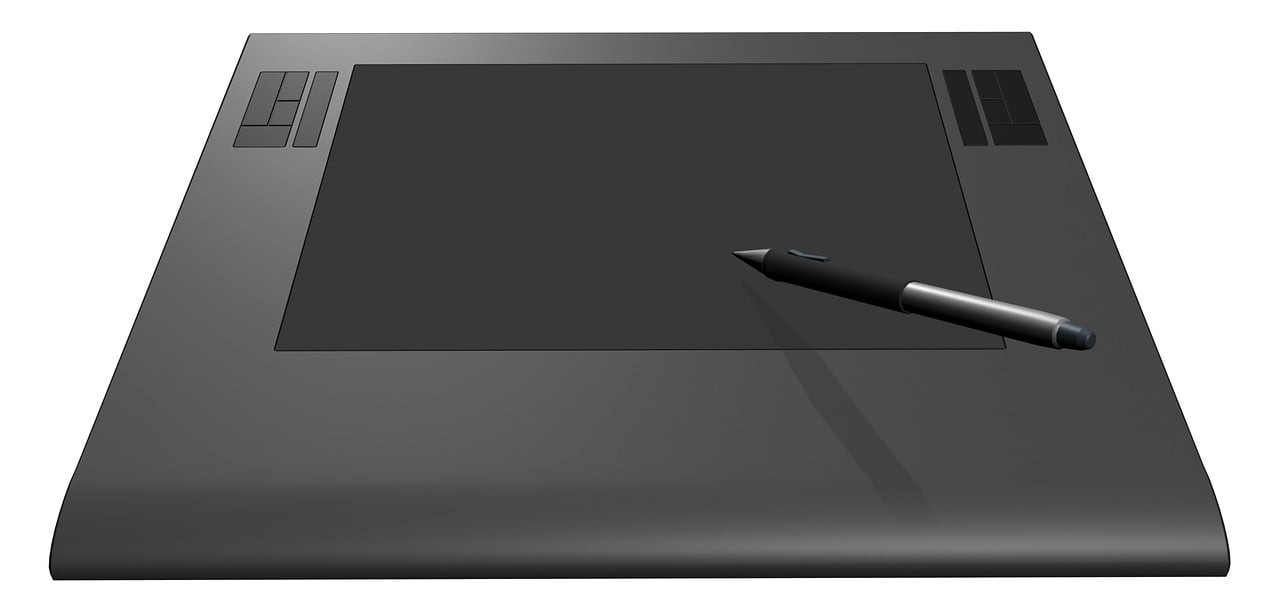 Akcesoria do tabletów graficznych Huion – co warto dokupić? Przegląd najważniejszych elementów
Tablety graficzne Huion oraz ich akcesoria stanowią kompleksowe narzędzie, które wspiera artystów i projektantów w...Czytaj więcej
Akcesoria do tabletów graficznych Huion – co warto dokupić? Przegląd najważniejszych elementów
Tablety graficzne Huion oraz ich akcesoria stanowią kompleksowe narzędzie, które wspiera artystów i projektantów w...Czytaj więcej -
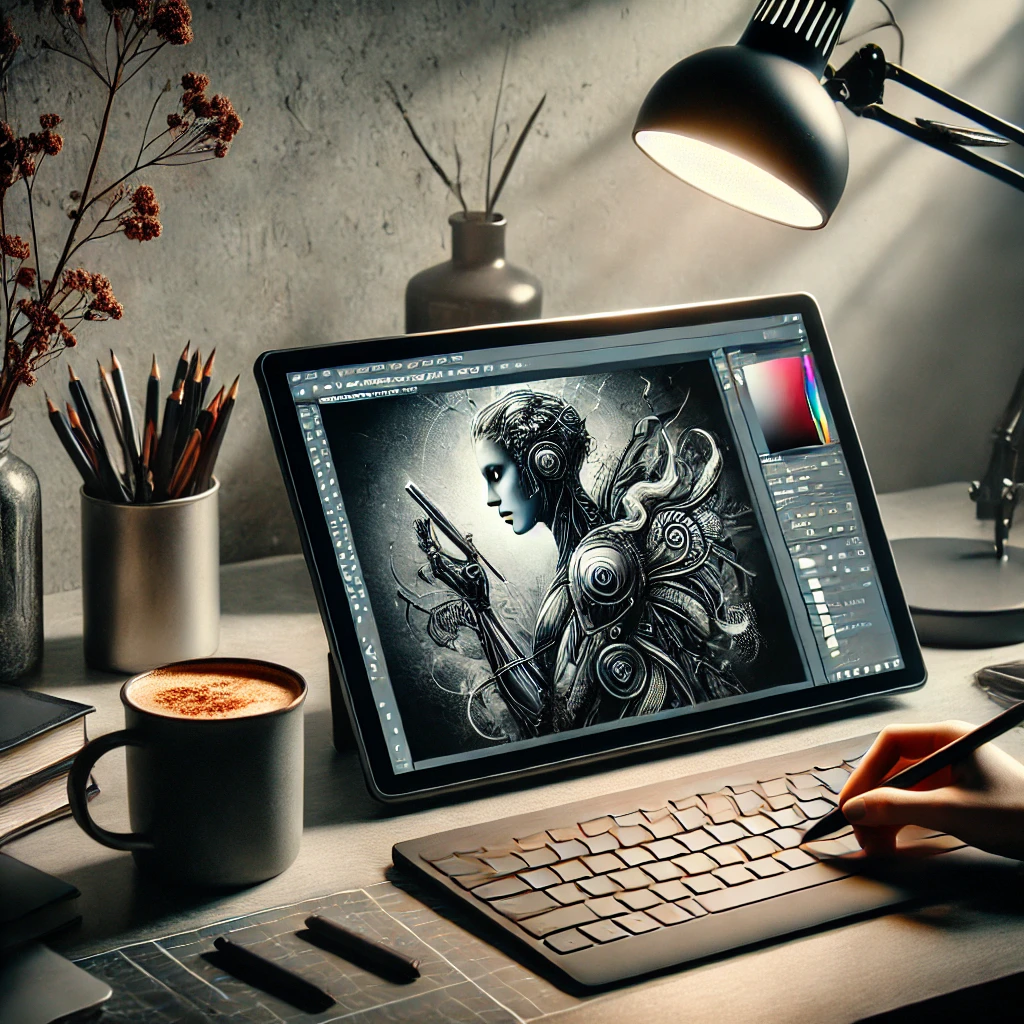 Najlepsze tablety graficzne do profesjonalnego rysowania – kompletny przewodnik po ofercie Huion
Tablety graficzne Huion to wysokiej jakości urządzenia, które oferują szeroką gamę zaawansowanych funkcji i...Czytaj więcej
Najlepsze tablety graficzne do profesjonalnego rysowania – kompletny przewodnik po ofercie Huion
Tablety graficzne Huion to wysokiej jakości urządzenia, które oferują szeroką gamę zaawansowanych funkcji i...Czytaj więcej -
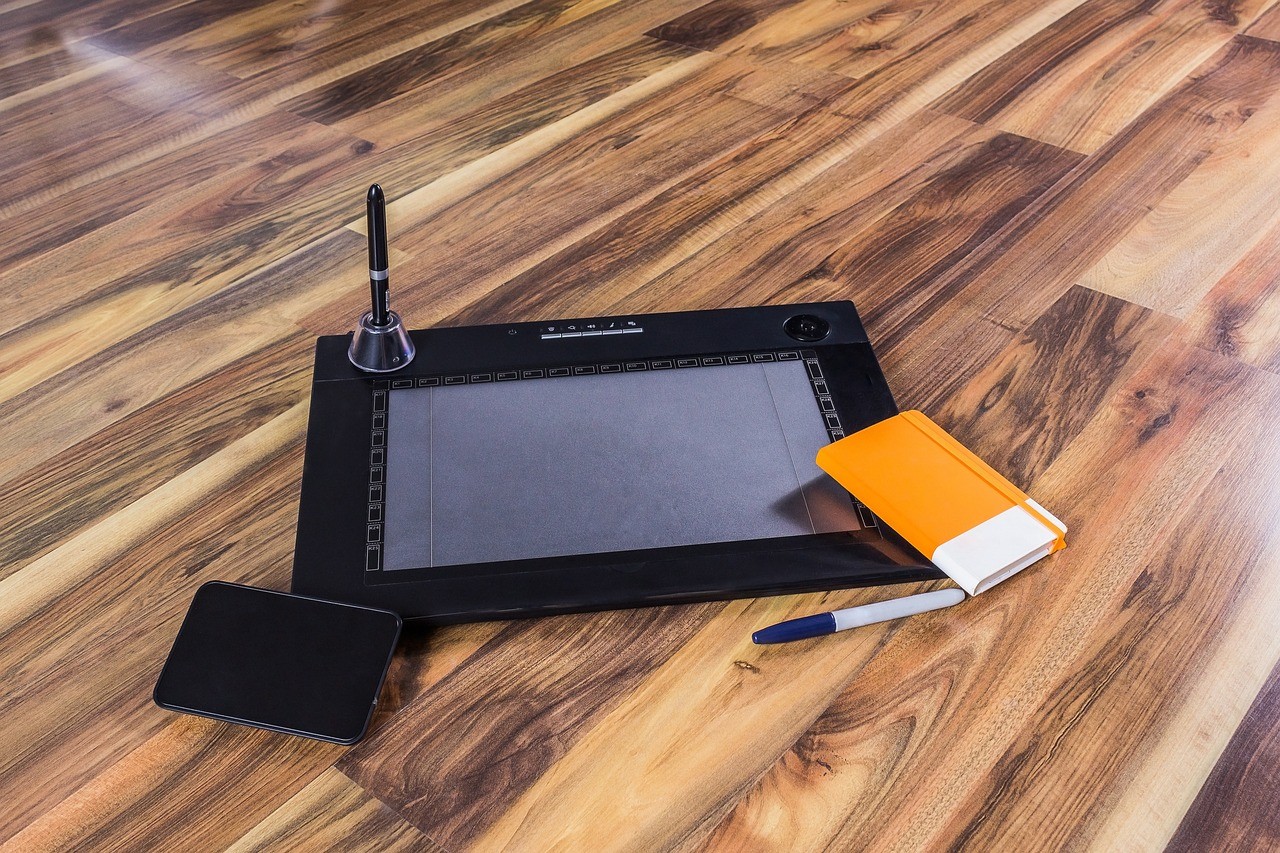 Jaki tablet graficzny na start - przewodnik po najpopularniejszych modelach tabletów graficznych Huion dla osób rozpoczynających swoją przygodę z rysunkiem cyfrowym
Wybór odpowiedniego tabletu graficznego na start może być wyzwaniem, zwłaszcza dla osób, które dopiero rozpoczynają...Czytaj więcej
Jaki tablet graficzny na start - przewodnik po najpopularniejszych modelach tabletów graficznych Huion dla osób rozpoczynających swoją przygodę z rysunkiem cyfrowym
Wybór odpowiedniego tabletu graficznego na start może być wyzwaniem, zwłaszcza dla osób, które dopiero rozpoczynają...Czytaj więcej
Zostaw komentarz