
W świecie cyfrowej ilustracji oraz profesjonalnej obróbki fotografii precyzja odwzorowania barw stanowi fundament...
Najnowsze posty
-
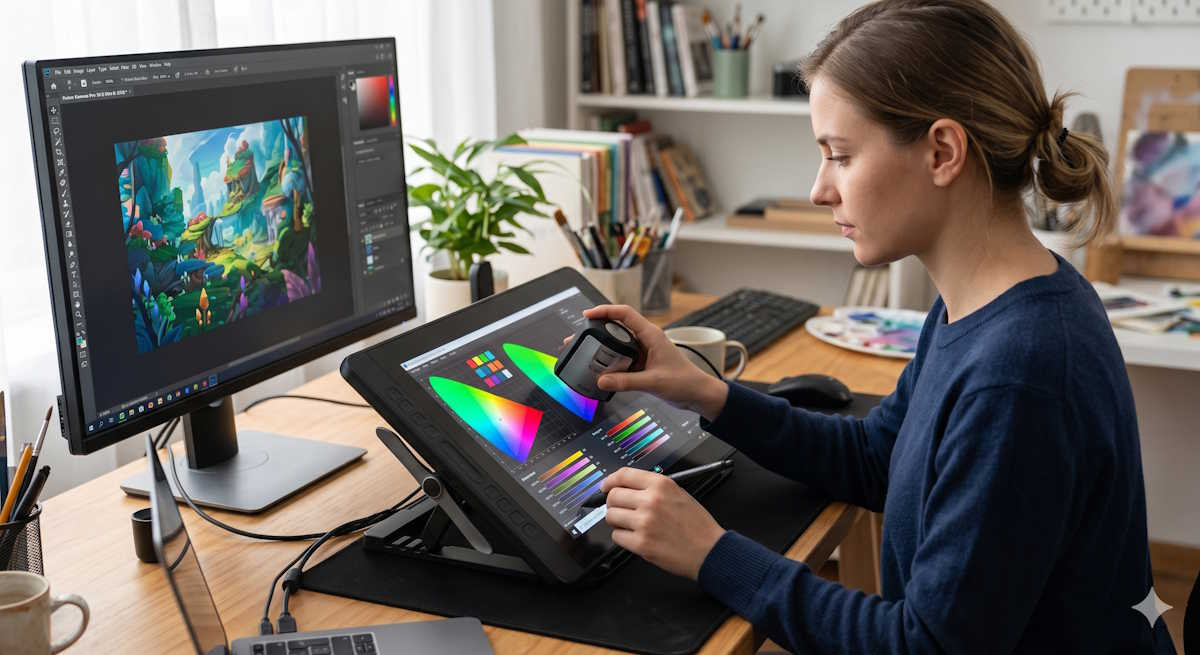 Kalibracja kolorów w tabletach Huion Kamvas: Jak uzyskać 99% pokrycia skali Adobe RGB?Czytaj więcej
 -
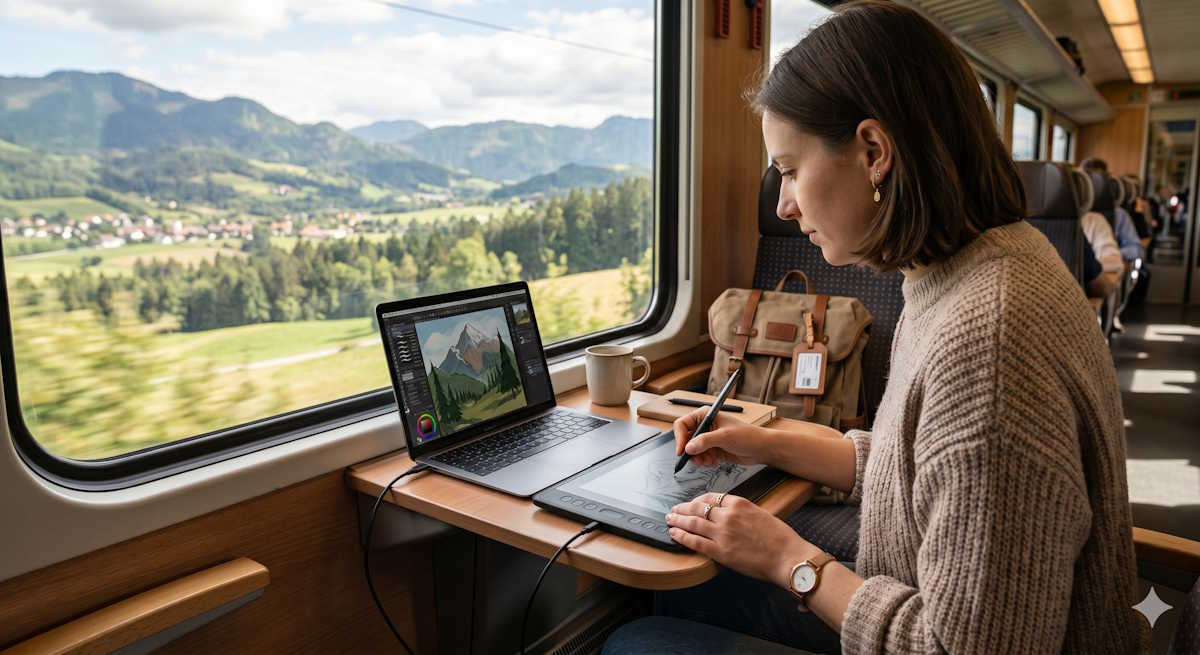 Mały tablet graficzny do podróży: przegląd mobilnych modeli HuionCzytaj więcej
Współczesna branża kreatywna wymaga od artystów coraz większej elastyczności, co sprawia, że praca stacjonarna w...
-
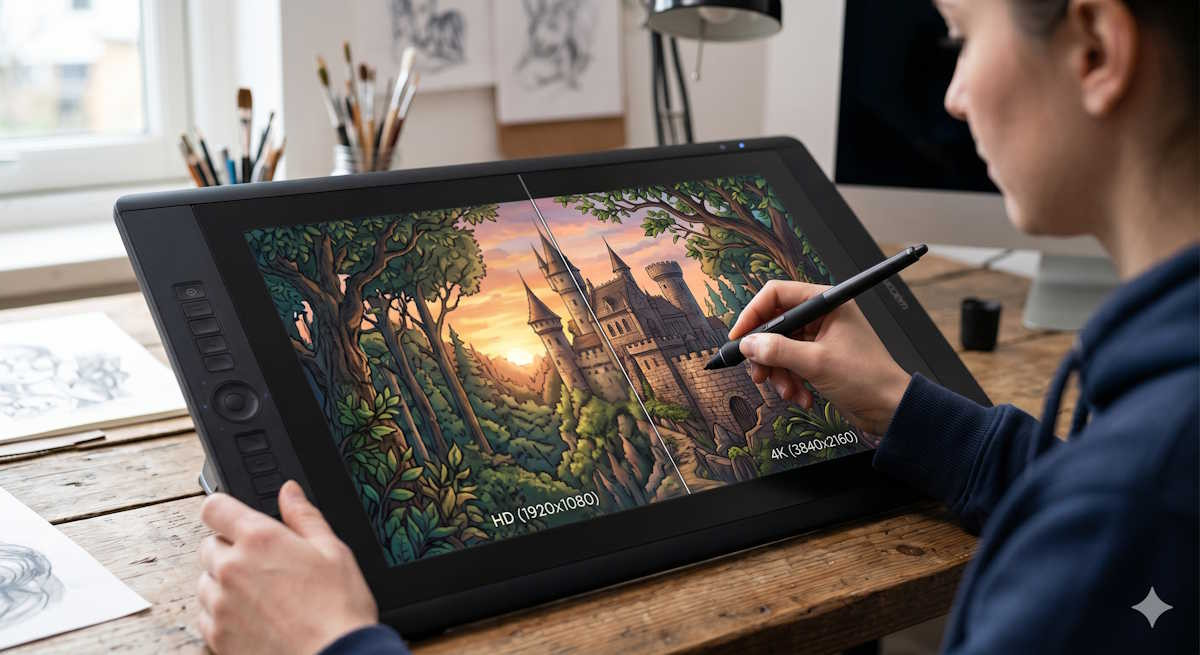 Rozdzielczość 4k w tabletach graficznych: czy naprawdę zobaczysz różnicę?Czytaj więcej
Wybór odpowiedniego tabletu graficznego to jedna z najważniejszych decyzji, przed którymi staje współczesny artysta...
-
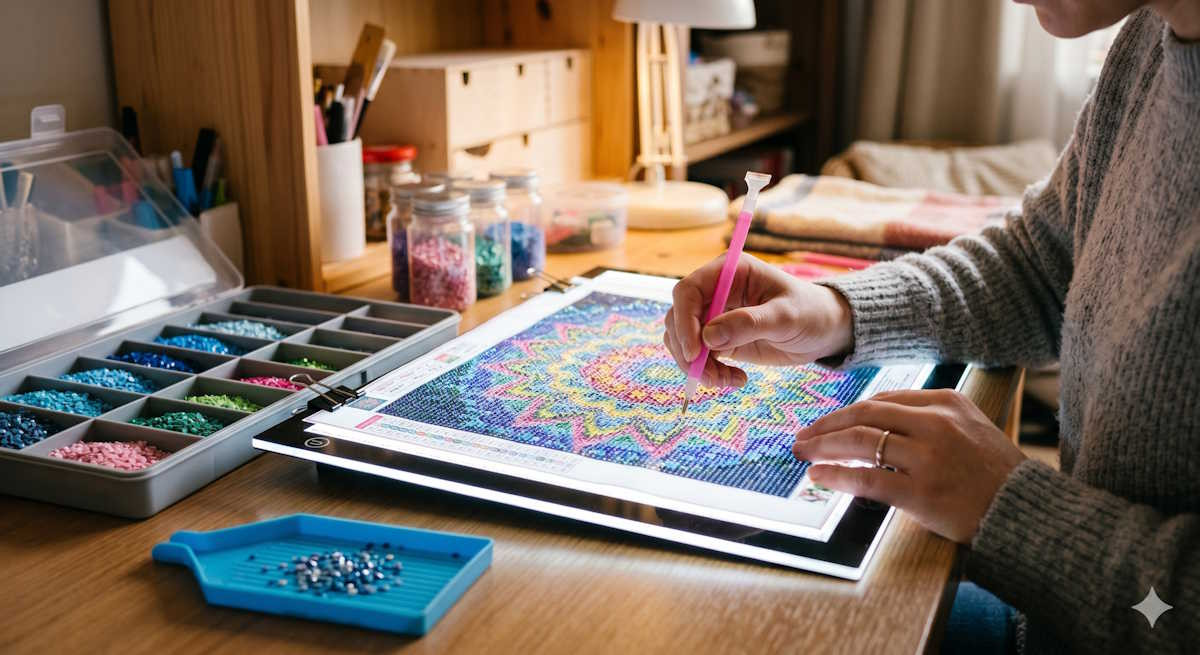 Akcesoria do diamond painting: deska LEDCzytaj więcej
Haft diamentowy to pasja, która wymaga nie tylko ogromnej cierpliwości, ale również precyzyjnych narzędzi...
-
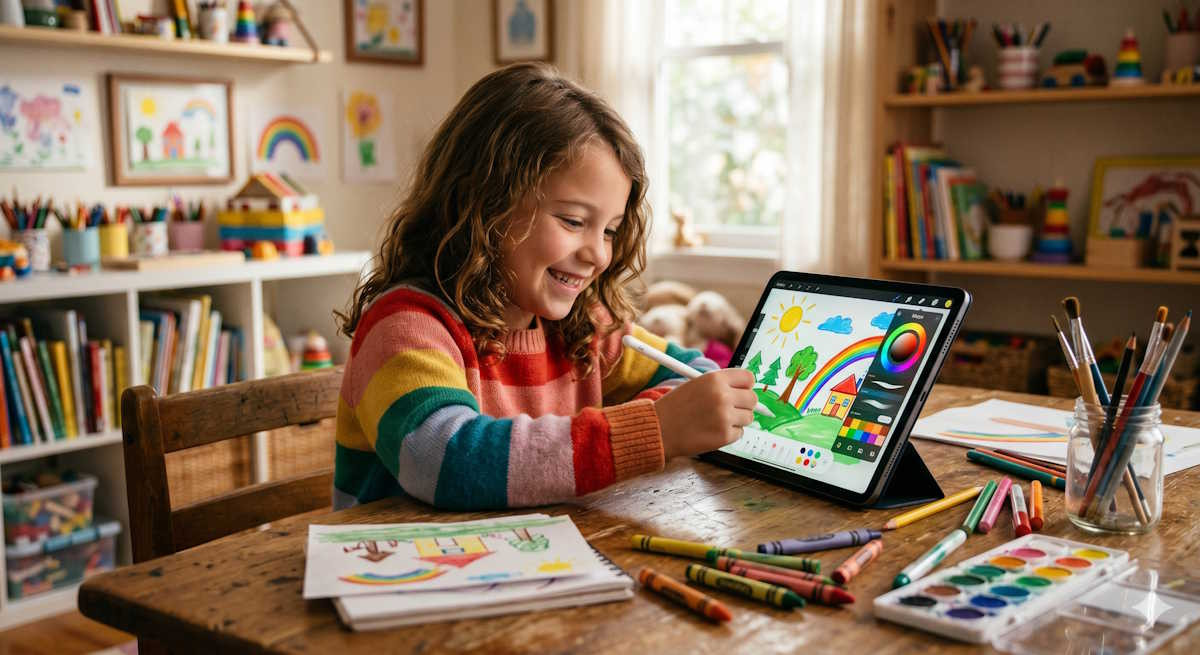 Najlepsze darmowe programy do rysowania dla dzieciCzytaj więcej
W dobie powszechnej cyfryzacji, tradycyjne kartki papieru i kredki coraz częściej ustępują miejsca nowoczesnym...
-
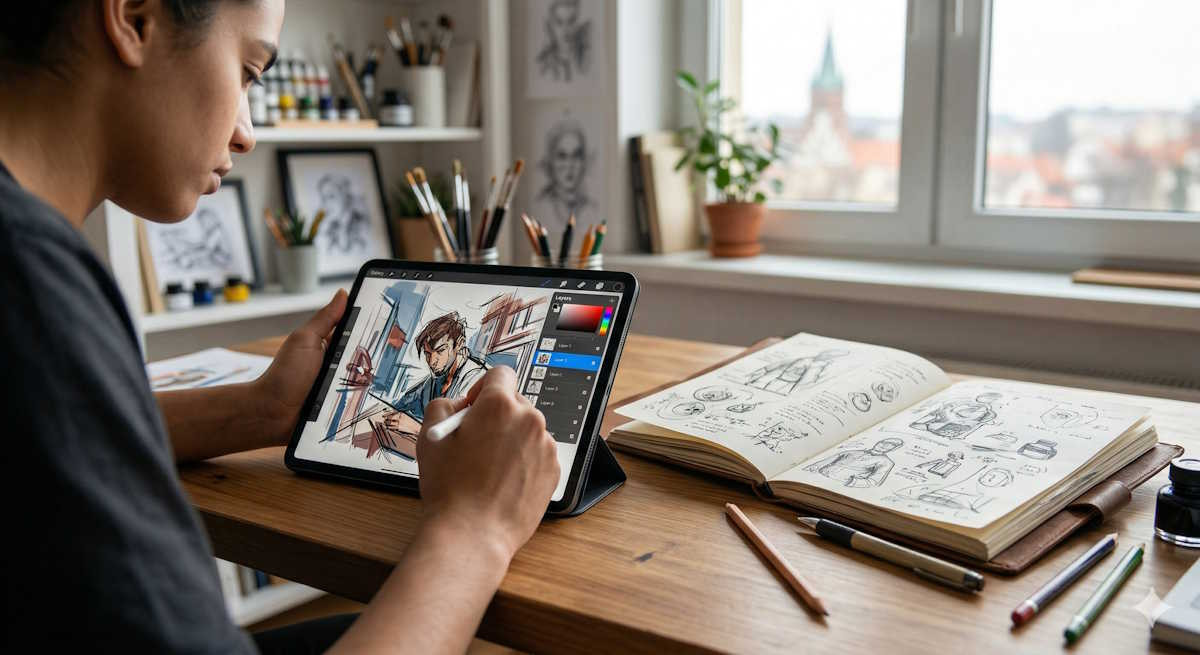 Digital sketchbooking: integracja tradycji i nowoczesnościCzytaj więcej
Współczesny świat sztuki i projektowania nieustannie ewoluuje, poszukując nowych metod wyrazu oraz efektywniejszych...
-
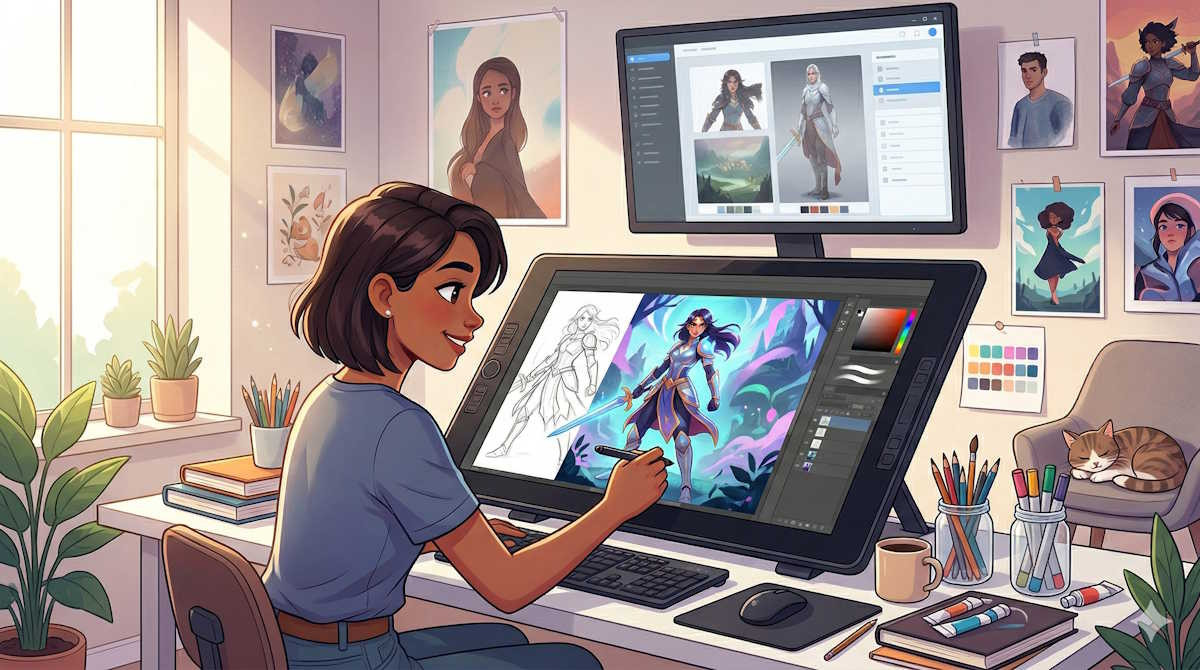 Nauka digital paintingu: kluczowe aspekty i narzędziaCzytaj więcej
Nowoczesny rynek usług graficznych rozwija się w zawrotnym tempie, oferując początkującym twórcom zupełnie nowe...
-
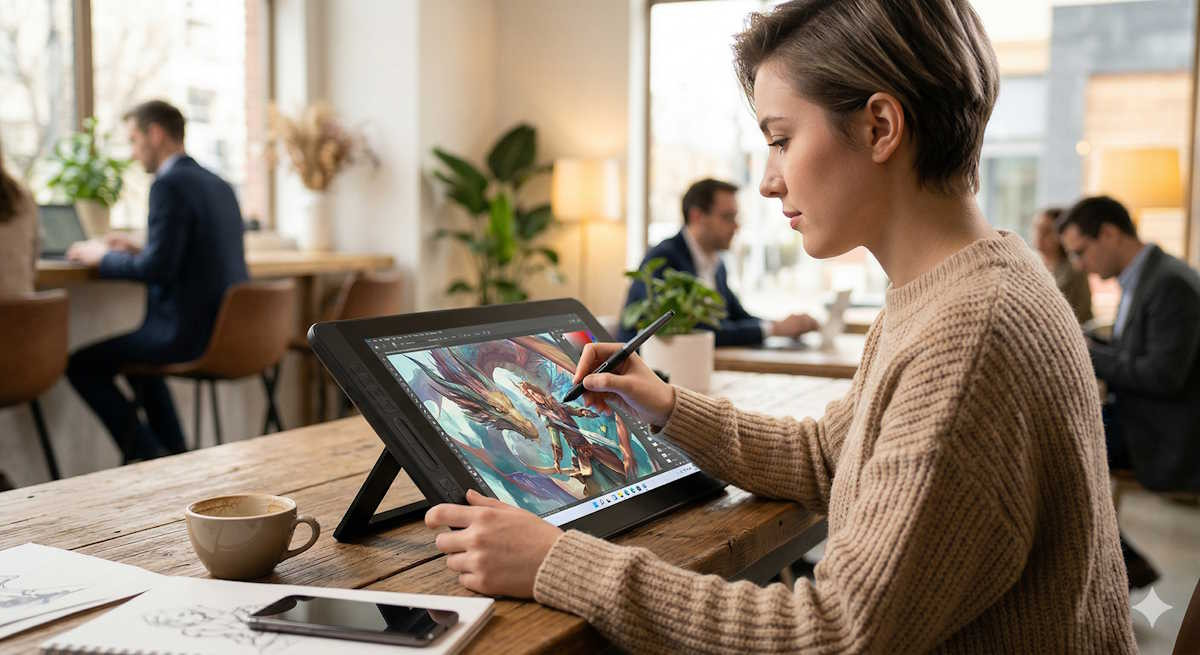 Tablet graficzny z WindowsemCzytaj więcej
Wybór odpowiedniego narzędzia do pracy twórczej to kluczowa decyzja dla każdego profesjonalnego grafika oraz...
-
 Rekonstrukcja i koloryzacja starych zdjęćCzytaj więcej
Fotografia to niezwykłe medium, które pozwala zatrzymać upływający czas i zachować najcenniejsze wspomnienia dla...
-
 Jak przejść z rysowania na kartce na rysunek cyfrowy?Czytaj więcej
Współczesne technologie oferują nam niespotykane dotąd możliwości twórcze, pozwalając na śmiałe eksperymentowanie bez...
Kategorie
Szukaj na blogu
Kalibracja kolorów w tabletach Huion Kamvas: Jak uzyskać 99% pokrycia skali Adobe RGB?
Wprowadzenie do kalibracji kolorów
Znaczenie kalibracji w tabletach Huion Kamvas
W świecie cyfrowej ilustracji oraz profesjonalnej obróbki fotografii precyzja odwzorowania barw stanowi fundament sukcesu każdego projektu. Tablety Huion Kamvas są cenione za swoje zaawansowane matryce, jednak fabryczne ustawienia nie zawsze odpowiadają rygorystycznym wymaganiom artystów. Kalibracja jest procesem, który pozwala na zharmonizowanie sygnału wyjściowego z karty graficznej z rzeczywistym wyświetlaniem pikseli na ekranie urządzenia. Dzięki temu twórca ma pewność, że odcień widoczny na wyświetlaczu będzie identyczny z tym, który zobaczy odbiorca lub drukarnia po zakończeniu prac nad plikiem graficznym.
Czym jest 99% pokrycia skali Adobe RGB?
Skala Adobe RGB oferuje znacznie szersze spektrum kolorów niż standardowa przestrzeń sRGB, szczególnie w zakresie odcieni zieleni oraz cyjanu, co ma kluczowe znaczenie w profesjonalnym druku. Osiągnięcie 99% pokrycia tej palety oznacza, że tablet Huion Kamvas jest w stanie zreprodukować niemal wszystkie niuanse kolorystyczne potrzebne do zaawansowanych prac poligraficznych. Dla grafika jest to gwarancja, że kolory nie zostaną "spłaszczone" podczas konwersji, a przejścia tonalne pozostaną płynne i naturalne. To właśnie ta głębia decyduje o realizmie cyfrowych dzieł sztuki oraz o ich wysokiej wartości estetycznej.
Proces kalibracji kolorów w tabletach Huion Kamvas
Przygotowanie do kalibracji: Narzędzia i oprogramowanie
Przed przystąpieniem do procedury kalibracji należy zadbać o odpowiednie warunki oświetleniowe w pracowni, unikając bezpośredniego padania światła słonecznego na ekran urządzenia. Niezbędnym narzędziem będzie kolorymetr, taki jak X-Rite i1Display Pro lub Datacolor SpyderX, który fizycznie zmierzy światło emitowane przez matrycę tabletu. Należy również zainstalować najnowsze sterowniki Huion, aby upewnić się, że komunikacja między sprzętem a systemem operacyjnym przebiega bez zakłóceń. Wstępne rozgrzanie monitora przez około trzydzieści minut jest kluczowe, ponieważ parametry świecenia stabilizują się dopiero po pewnym czasie od uruchomienia podświetlenia LED.
Tworzenie profilu ICC dla dokładnego odwzorowania kolorów
Profil ICC to zestaw danych, który informuje system operacyjny, w jaki sposób interpretować barwy specyficzne dla danego egzemplarza tabletu Huion Kamvas. Podczas procesu kalibracji oprogramowanie wyświetla serie próbek kolorystycznych, które kolorymetr analizuje, wykrywając wszelkie odchylenia od wzorca. Wynikiem tej operacji jest plik binarny, który koryguje krzywe gamma oraz balans bieli wyświetlacza, eliminując niepożądane zafarby. Prawidłowo wygenerowany profil ICC staje się sercem zarządzania kolorem w systemie, zapewniając spójność wizualną pomiędzy różnymi aplikacjami graficznymi, co jest kluczowe przy pracy nad dużymi projektami komercyjnymi w zespole.
Rola i1Profiler w kalibracji
Oprogramowanie i1Profiler uchodzi za standard branżowy w dziedzinie profilowania monitorów i tabletów graficznych, oferując użytkownikom Huion Kamvas ogromną kontrolę nad procesem. Program ten pozwala na precyzyjne zdefiniowanie punktu bieli, jasności wyrażonej w kandela na metr kwadratowy oraz współczynnika kontrastu, co bezpośrednio wpływa na postrzeganie kolorów. Dzięki zaawansowanym algorytmom i1Profiler potrafi stworzyć mapę korekcyjną, która optymalizuje wyświetlanie nawet w trudnych warunkach oświetleniowych. Regularne korzystanie z tego oprogramowania pozwala na monitorowanie naturalnego zużycia matrycy i wprowadzanie korekt w miarę upływu czasu, co jest niezbędne dla zachowania najwyższej jakości.
Optymalizacja ustawień wyświetlania
Wyłączenie Windows Ink dla lepszej kalibracji
Interfejs Windows Ink bywa częstym źródłem konfliktów pomiędzy oprogramowaniem tabletu a silnikiem graficznym systemu Windows, co może wpływać na stabilność wyświetlanego obrazu. Choć funkcja ta jest przydatna w podstawowych zadaniach biurowych, podczas profesjonalnej kalibracji zaleca się jej wyłączenie w ustawieniach sterownika Huion. Pozwala to na bardziej bezpośrednią komunikację urządzenia z kolorymetrem, eliminując nieprzewidywalne opóźnienia lub ingerencje systemowe w warstwę wizualną. Wyłączenie tej opcji często rozwiązuje również problemy z drganiem kursora w zaawansowanych programach graficznych, co przekłada się na znacznie większy komfort pracy i precyzję ruchów piórka.
Wybór trybu wyświetlania: Rozszerzony vs. lustrzany
Dla celów profesjonalnej kalibracji kolorów kluczowe jest korzystanie z trybu rozszerzonego pulpitu, a nie powielania ekranu, gdyż każdy monitor wymaga osobnego profilu ICC. W trybie lustrzanym karta graficzna wysyła ten sam sygnał do obu wyświetlaczy, co uniemożliwia niezależne korygowanie barw na tablecie Huion względem monitora głównego. Ustawienie tabletu jako niezależnego monitora pozwala systemowi Windows lub macOS na przypisanie dedykowanych ustawień kolorystycznych wyłącznie do matrycy Kamvas. Taka konfiguracja gwarantuje, że profil stworzony przez kolorymetr będzie działał poprawnie, nie wpływając na parametry obrazu wyświetlanego na innych podłączonych do komputera ekranach.
Kalibracja i konfiguracja sprzętu
Mapowanie tabletu względem monitora
Poprawne mapowanie obszaru roboczego jest niezbędne, aby ruch pióra na powierzchni tabletu idealnie odpowiadał kursorowi na ekranie, co eliminuje błędy paralaksy. W sterownikach Huion użytkownik ma możliwość zdefiniowania, który monitor ma być obsługiwany przez urządzenie, co w systemach wieloekranowych jest kwestią fundamentalną. Należy upewnić się, że proporcje ekranu tabletu są zachowane, aby uniknąć zniekształceń rysowanych kształtów, takich jak spłaszczone koła czy wydłużone linie. Precyzyjne zestrojenie tych parametrów sprawia, że praca staje się intuicyjna, a artysta może skupić się wyłącznie na procesie twórczym, nie walcząc z niedokładnością sprzętową.
Dostosowanie czułości nacisku pióra i tilt recognition
Choć kalibracja kolorów dotyczy warstwy wizualnej, konfiguracja czułości nacisku pióra jest równie ważna dla finalnego efektu pracy graficznej, gdyż wpływa na gęstość nakładanej barwy. Tablety Huion Kamvas oferują 8192 poziomy nacisku, które można spersonalizować za pomocą krzywej reakcji w dedykowanym oprogramowaniu producenta. Funkcja rozpoznawania nachylenia (tilt recognition) pozwala na symulowanie naturalnego zachowania narzędzi malarskich, takich jak pędzle czy ołówki, co dodaje pracom głębi i tekstury. Dopasowanie tych ustawień do indywidualnego stylu pracy artysty pozwala na pełne wykorzystanie potencjału matrycy, umożliwiając subtelne cieniowanie i precyzyjne operowanie nasyceniem kolorów.
Współpraca z oprogramowaniem graficznym
Kalibracja dla Adobe Photoshop i Krita
Po zakończeniu sprzętowej kalibracji tabletu należy odpowiednio skonfigurować ustawienia zarządzania kolorem wewnątrz aplikacji takich jak Adobe Photoshop czy darmowa Krita. W Photoshopie warto ustawić przestrzeń roboczą na Adobe RGB (1998), aby w pełni wykorzystać możliwości szerokogamutowej matrycy Huion Kamvas. Krita również oferuje zaawansowane opcje profili kolorystycznych, pozwalając na przypisanie wcześniej utworzonego pliku ICC bezpośrednio do podglądu płótna. Spójność tych ustawień zapobiega nieprzyjemnym niespodziankom, gdy gotowy plik eksportowany jest do formatu końcowego, zapewniając, że to, co widzimy w oknie edycji, jest wiernym odzwierciedleniem zapisanego obrazu.
Rozwiązywanie problemów z kompatybilnością
Niekiedy zdarza się, że mimo poprawnej kalibracji, kolory w niektórych programach wydają się wyprane lub zbyt nasycone, co zazwyczaj wynika z błędów w interpretacji profilu. W takich przypadkach warto sprawdzić, czy aplikacja nie nadpisuje systemowego profilu ICC własnymi, uproszczonymi ustawieniami barwnymi, co jest częstym problemem w starszych wersjach oprogramowania. Czasami pomocne okazuje się przeinstalowanie sterowników graficznych po uprzednim całkowitym usunięciu starych wersji przy pomocy specjalistycznych narzędzi czyszczących. Stabilność środowiska pracy zależy od harmonijnej współpracy systemu operacyjnego, sterowników tabletu oraz silnika renderującego wybranej aplikacji, dlatego warto dbać o regularne aktualizacje całego ekosystemu.
Podsumowanie i wskazówki praktyczne
Najlepsze praktyki kalibracji dla tabletów Huion Kamvas
Aby cieszyć się perfekcyjnymi kolorami, należy pamiętać o regularnym powtarzaniu procesu kalibracji, najlepiej raz w miesiącu, gdyż komponenty elektroniczne ulegają naturalnemu starzeniu. Zawsze warto zachować kopię zapasową swojego profilu ICC na zewnętrznym nośniku lub w chmurze, aby szybko przywrócić ustawienia po reinstalacji systemu operacyjnego. Pamiętajmy również, aby jasność ekranu podczas kalibracji ustawiać na poziomie adekwatnym do warunków pracy, zazwyczaj w przedziale od 100 do 120 cd/m2. Dbałość o te szczegóły pozwoli na pełne wykorzystanie potencjału drzemiącego w szerokogamutowej matrycy Huion, czyniąc codzienną pracę artystyczną nie tylko łatwiejszą, ale przede wszystkim znacznie bardziej przewidywalną i satysfakcjonującą.
Utrzymanie spójności kolorów w długoterminowej pracy
Spójność kolorystyczna to maraton, a nie sprint, dlatego warto ujednolicić profile we wszystkich urządzeniach używanych w procesie twórczym, od tabletu po monitor podglądowy. Korzystanie z fizycznych wzorników kolorów, takich jak Pantone, może być dodatkowym wsparciem przy weryfikacji efektów widocznych na ekranie Huion Kamvas z rzeczywistym wydrukiem. Inwestycja w dobry kolorymetr zwraca się wielokrotnie poprzez oszczędność czasu i materiałów, które mogłyby zostać zmarnowane na błędne próby kolorystyczne. Finalnie to wiedza o zarządzaniu barwą, w połączeniu z wysokiej klasy sprzętem, pozwala artyście na swobodną ekspresję bez obaw o techniczne aspekty reprodukcji jego wizji w świecie cyfrowym i analogowym.
Opublikowany w:
Tablet graficzny
Related posts
-
 Kompletny przewodnik: Jak wybrać tablet graficzny idealny dla Ciebie?
Zakup tabletu graficznego to decyzja, którą warto dokładnie przemyśleć. Tablety graficzne oferują szeroki wachlarz...Czytaj więcej
Kompletny przewodnik: Jak wybrać tablet graficzny idealny dla Ciebie?
Zakup tabletu graficznego to decyzja, którą warto dokładnie przemyśleć. Tablety graficzne oferują szeroki wachlarz...Czytaj więcej -
 Zwykły tablet kontra tablet graficzny: różnice i zastosowanie
Tablet graficzny to zaawansowane narzędzie, które umożliwia artystom, projektantom i ilustratorom tworzenie cyfrowych...Czytaj więcej
Zwykły tablet kontra tablet graficzny: różnice i zastosowanie
Tablet graficzny to zaawansowane narzędzie, które umożliwia artystom, projektantom i ilustratorom tworzenie cyfrowych...Czytaj więcej -
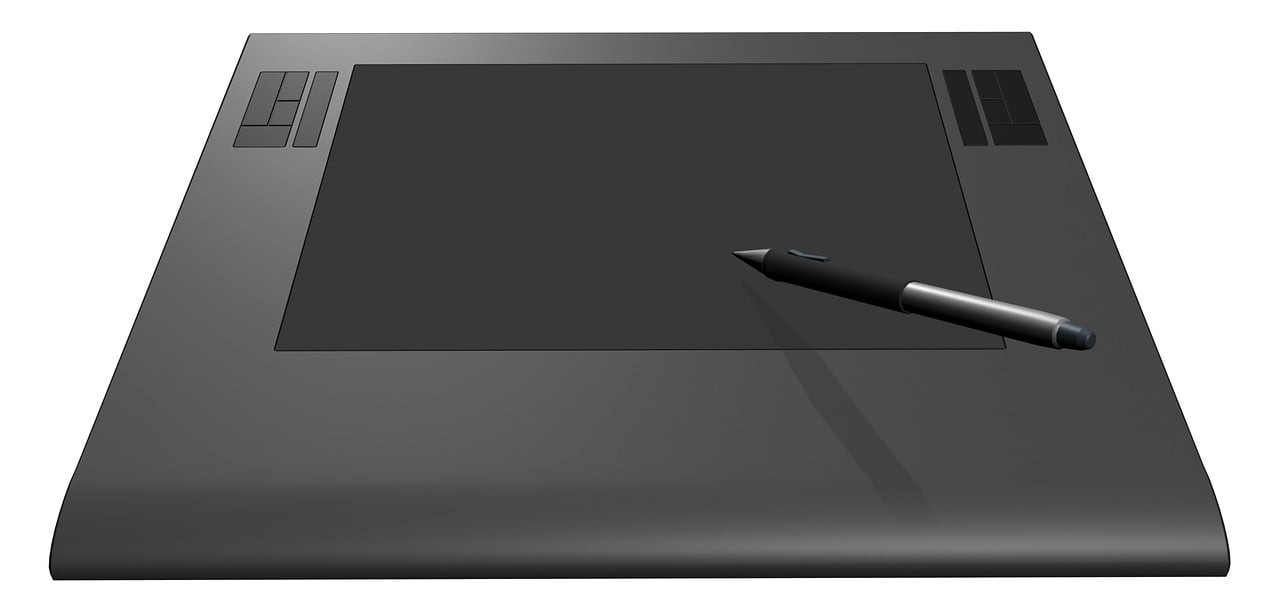 Akcesoria do tabletów graficznych Huion – co warto dokupić? Przegląd najważniejszych elementów
Tablety graficzne Huion oraz ich akcesoria stanowią kompleksowe narzędzie, które wspiera artystów i projektantów w...Czytaj więcej
Akcesoria do tabletów graficznych Huion – co warto dokupić? Przegląd najważniejszych elementów
Tablety graficzne Huion oraz ich akcesoria stanowią kompleksowe narzędzie, które wspiera artystów i projektantów w...Czytaj więcej -
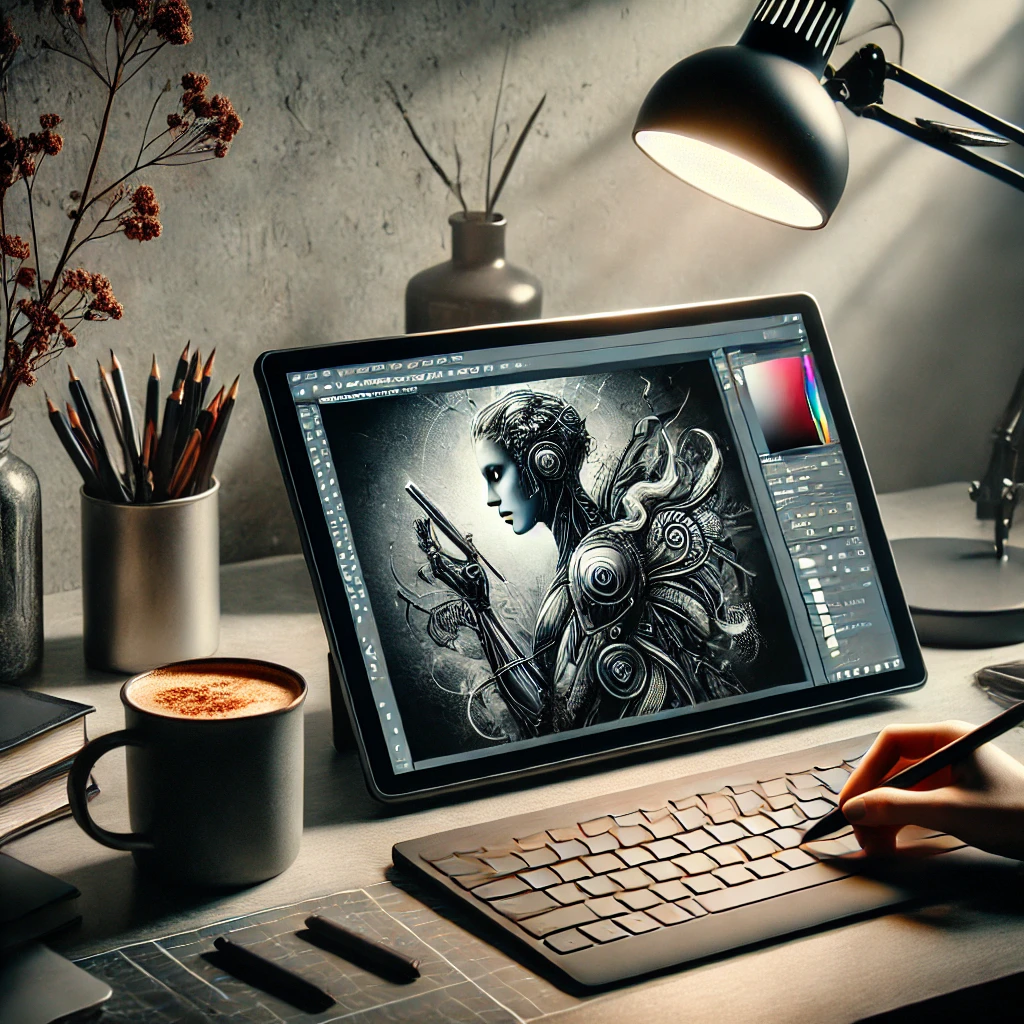 Najlepsze tablety graficzne do profesjonalnego rysowania – kompletny przewodnik po ofercie Huion
Tablety graficzne Huion to wysokiej jakości urządzenia, które oferują szeroką gamę zaawansowanych funkcji i...Czytaj więcej
Najlepsze tablety graficzne do profesjonalnego rysowania – kompletny przewodnik po ofercie Huion
Tablety graficzne Huion to wysokiej jakości urządzenia, które oferują szeroką gamę zaawansowanych funkcji i...Czytaj więcej -
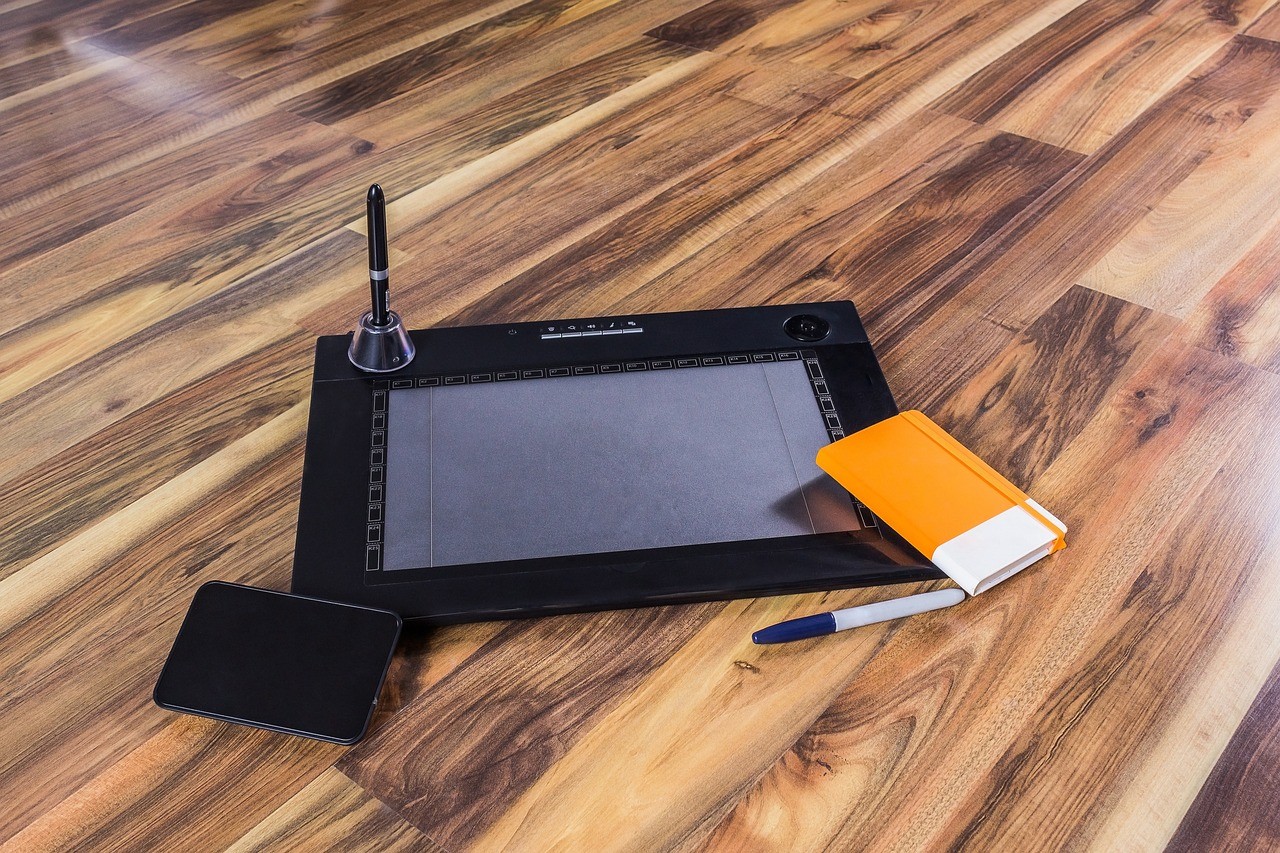 Jaki tablet graficzny na start - przewodnik po najpopularniejszych modelach tabletów graficznych Huion dla osób rozpoczynających swoją przygodę z rysunkiem cyfrowym
Wybór odpowiedniego tabletu graficznego na start może być wyzwaniem, zwłaszcza dla osób, które dopiero rozpoczynają...Czytaj więcej
Jaki tablet graficzny na start - przewodnik po najpopularniejszych modelach tabletów graficznych Huion dla osób rozpoczynających swoją przygodę z rysunkiem cyfrowym
Wybór odpowiedniego tabletu graficznego na start może być wyzwaniem, zwłaszcza dla osób, które dopiero rozpoczynają...Czytaj więcej
Zostaw komentarz